Tinyo Music · 中文
Tinyo Music 收藏指南:喜欢过的歌,好好留下来
有时候,一首歌刚好唱到心里。过几天再想听,却忘了歌名,也翻不回当时的推荐。
Tinyo Music 最想替你做好的一件事,是把喜欢的歌真正留下来。 点一次爱心,不只是把图标变红,而是给自己留下一份长期保存的收藏记录。关掉 App、换一首推荐,不会让这份收藏随之消失。
收藏先保存在设备上,再备份到你的 Tinyo 账号。已经同步的收藏,换设备或重装后,用同一个 Apple 账号登录也能找回来。 推荐和榜单帮你发现好歌,收藏才是属于自己的音乐积累。
这篇从第一次打开讲起,带你完成设置、留下第一首喜欢的歌,再把自己的收藏找回来、重新听。
先装好 Tinyo Music,到手机上的 Apple Music 确认订阅有效、能播放完整歌曲。Tinyo 免费下载,完整播放需要 Apple Music 订阅和网络;长期保存的是收藏记录,不是音乐文件,也不是歌曲永远可播的保证。
1. 第一次打开,先完成 Apple 登录

先决定是否分享可选的匿名使用统计。不想分享就取消勾选,再点页面底部的 Apple 登录按钮,按系统提示继续。
这一步让收藏有自己的账号归属。以后换设备或重装,要用同一个 Apple 登录身份,才能找回这个账号已经备份的收藏。
Apple 登录不是购买音乐订阅。资料和音乐授权完成后,才进入听歌界面。
2. 设置昵称和头像,点「保存并继续」

如果出现 「个人资料」,填一个自己想用的昵称,选好头像,再点 「保存并继续」。以后还能修改,不需要一次选到完美。
已有完整资料的账号可能跳过这一页。图中是示例昵称,不需要照着填写。
3. 连接 Apple Music,再确认订阅
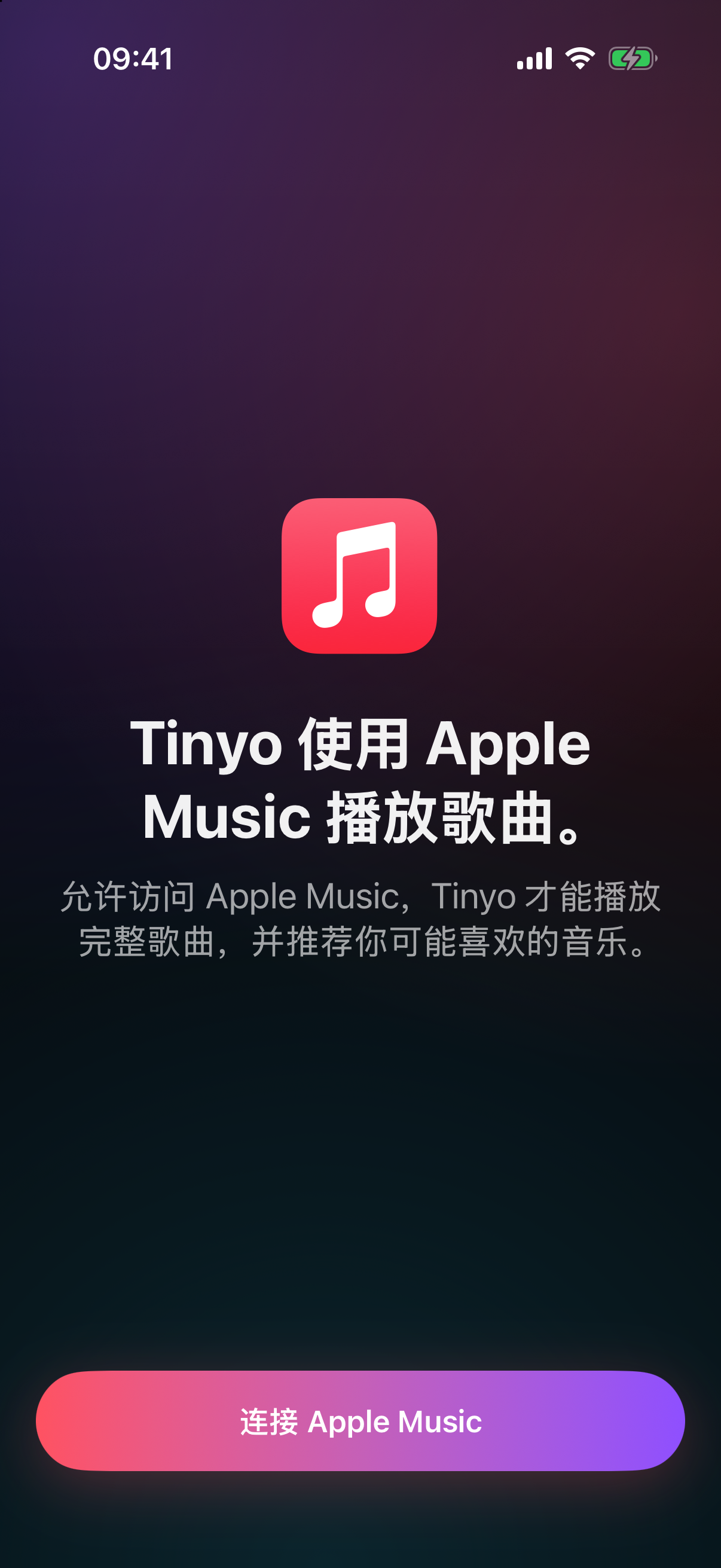
点 「连接 Apple Music」,在系统弹窗中允许访问。之前已经授权过的设备,可能不会再次弹出系统询问。
如果提示 「音乐访问权限未开启」,用页面上的 「打开设置」 开启音乐访问,再回到 Tinyo。反复重新登录不能代替授权。
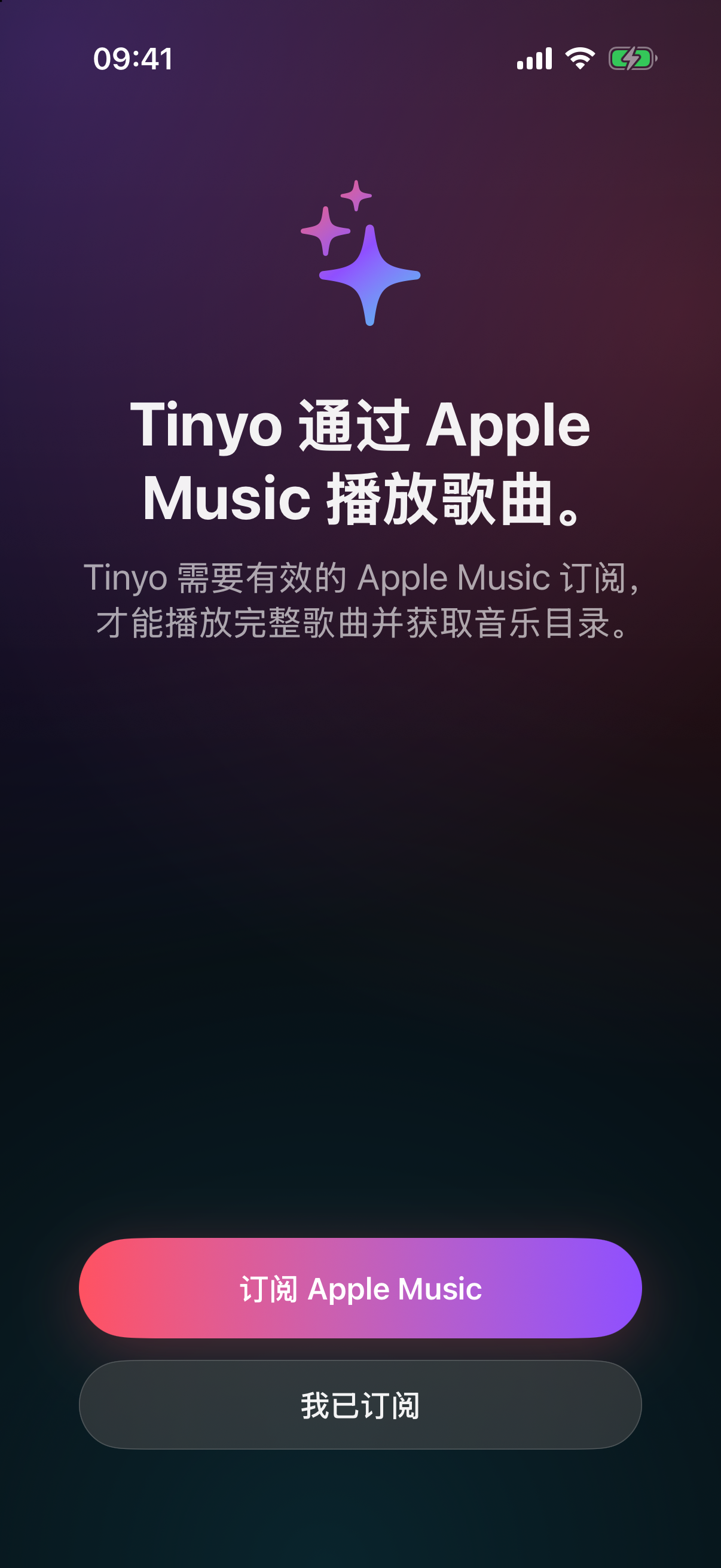
只有订阅检查未通过时,才会看到这页。 没订阅就按 「订阅 Apple Music」 的系统提示处理;已经订阅则点 「我已订阅」 重新检查。
不用因为看到这页就再买一次。先回 Apple Music 确认当前设备的音乐账号能播放完整歌曲,再回来检查。
4. 先决定收藏歌单要不要公开
完成引导后,先到 「我的」 看一眼这个设置。
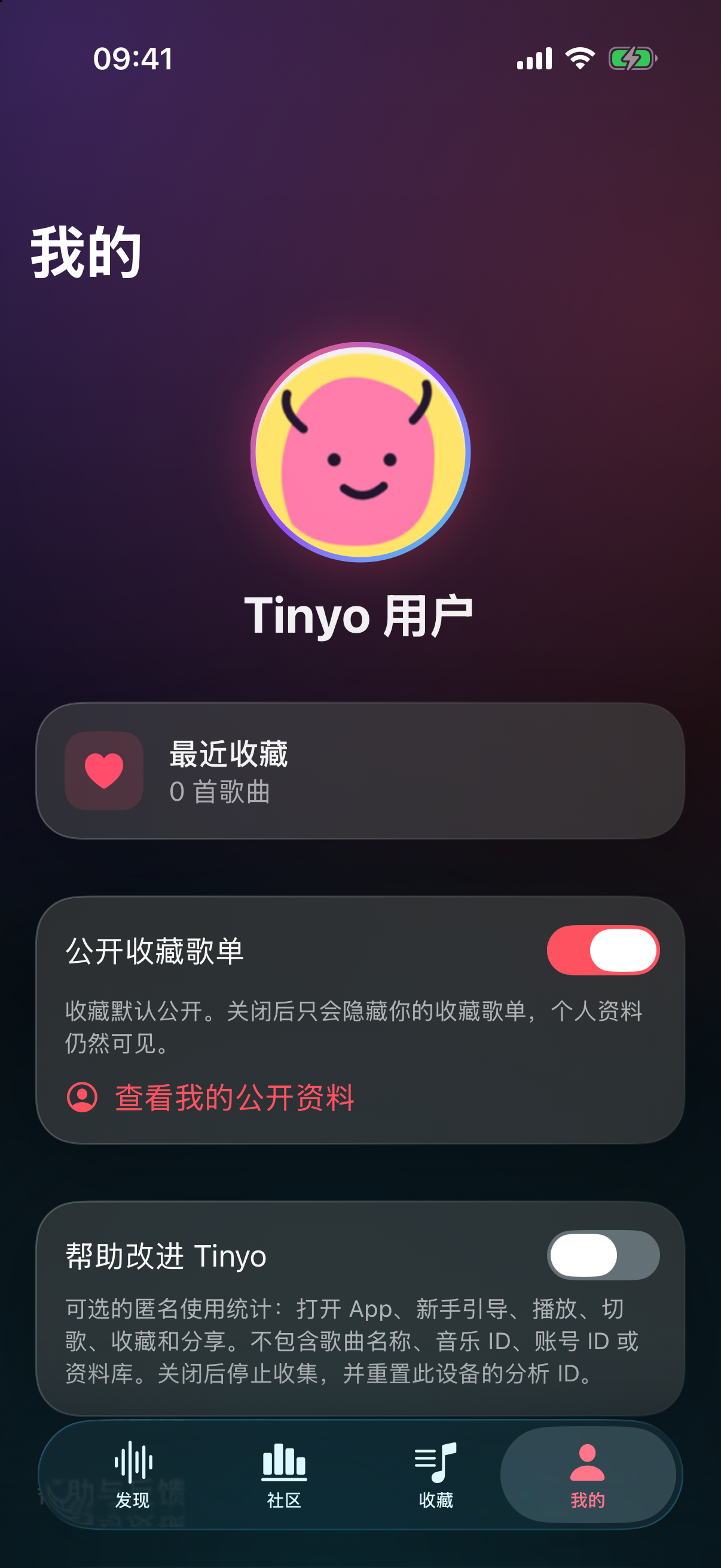
收藏歌单默认公开。 如果只想自己留着听,关闭 「公开收藏歌单」。
这个开关只隐藏收藏歌单,个人资料仍然可见,也不替你删除已经发表的公开评论。先按自己的偏好设置好,再开始收藏,会更放心。
5. 回到「发现」,自己点播放
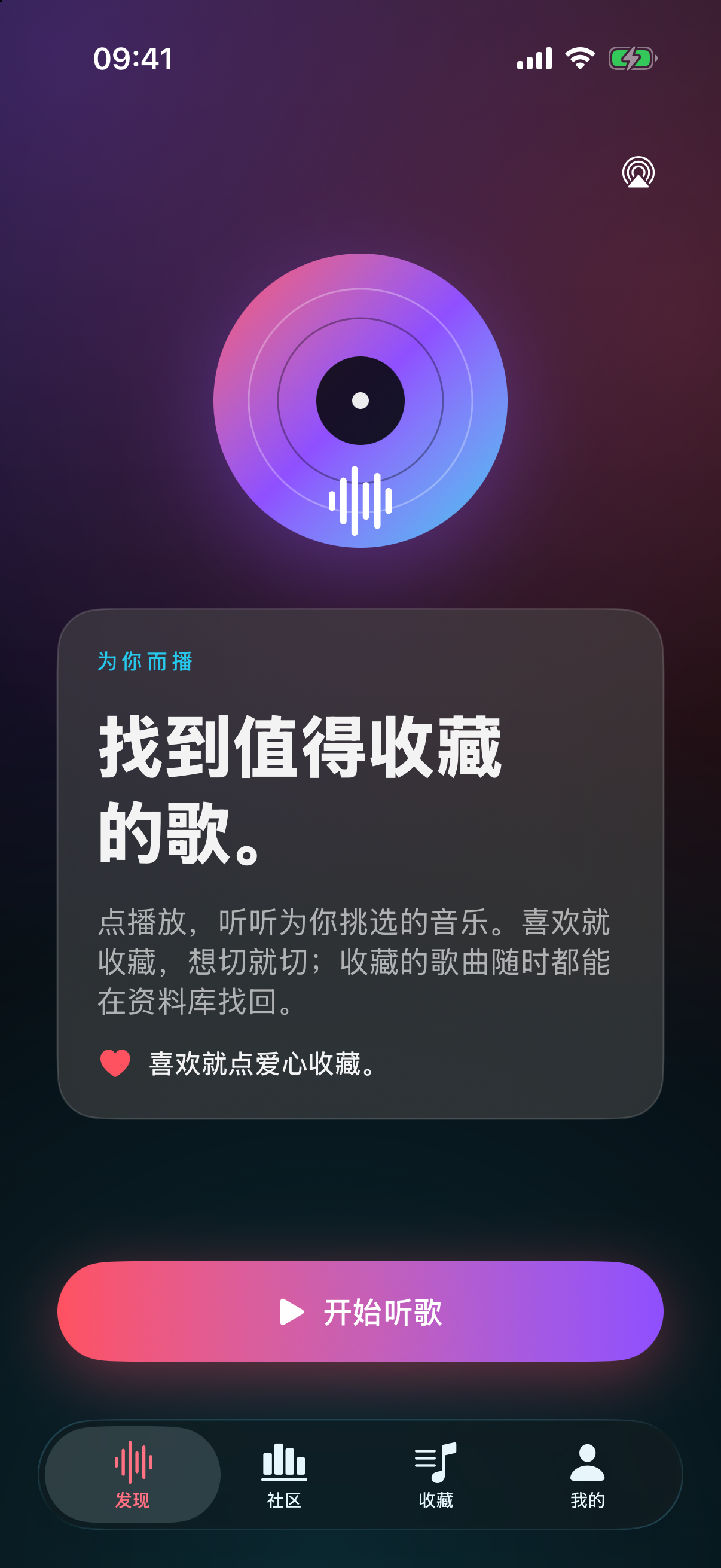
回到 「发现」,点 「开始听歌」。打开 Tinyo 不会自动出声;刚完成授权时,给歌曲准备留一点时间。
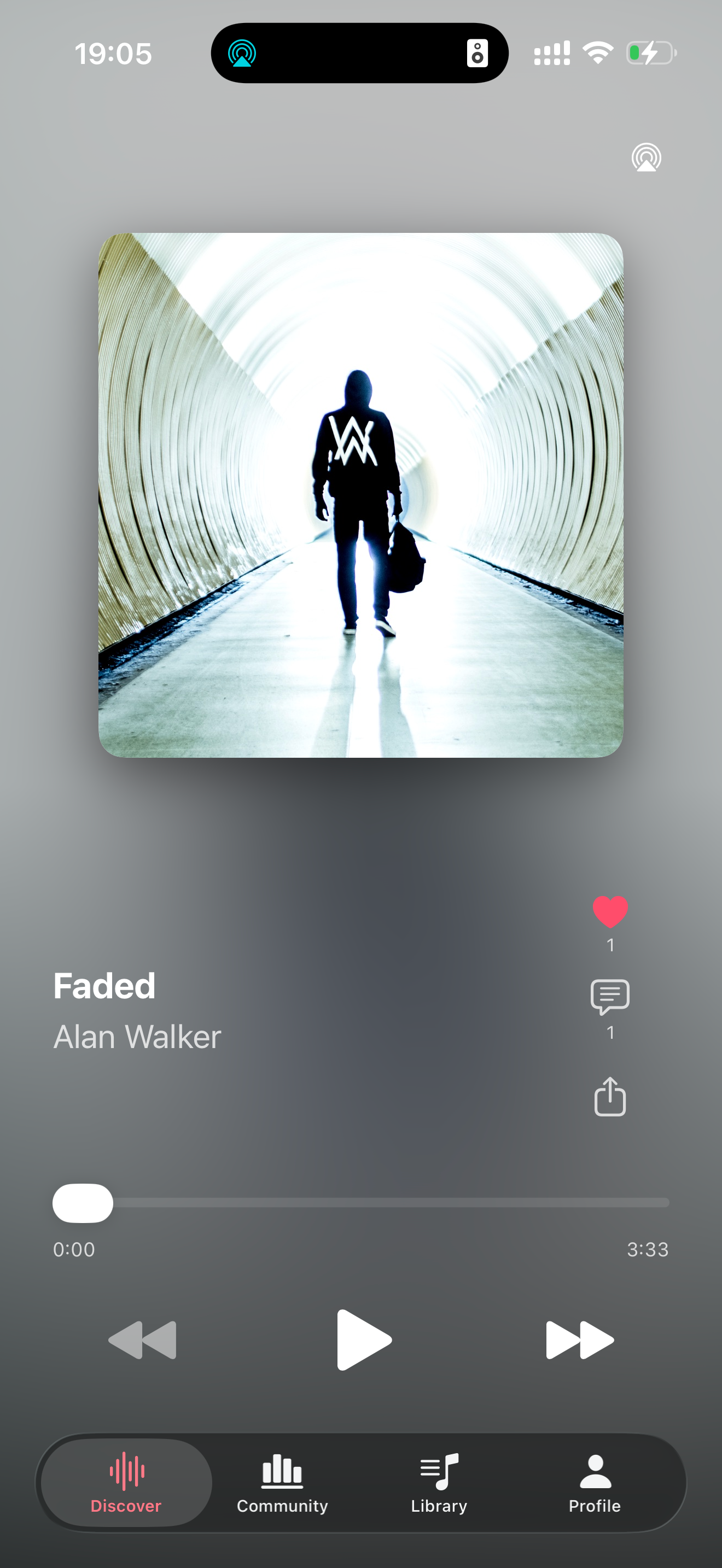
播放器出现后,最值得养成的习惯只有一个:听到真正喜欢的歌,点爱心,把它留下来。
不喜欢现在这首,直接换歌;播放、暂停和切歌不会替你取消已有收藏。不需要为了“训练推荐”勉强听完,也不用照着截图找同一首歌。
6. 点过的喜欢,成为自己的长期收藏
听到想留住的歌,点播放器旁的 爱心。这首歌会加入自己的收藏,而不是只留在这一轮播放里。
新点的爱心也会给地区榜单投一票,但个人收藏不是一份会随榜单周期重置的排名。榜单切成 24 小时、7 天或 30 天,不会清空自己的收藏。
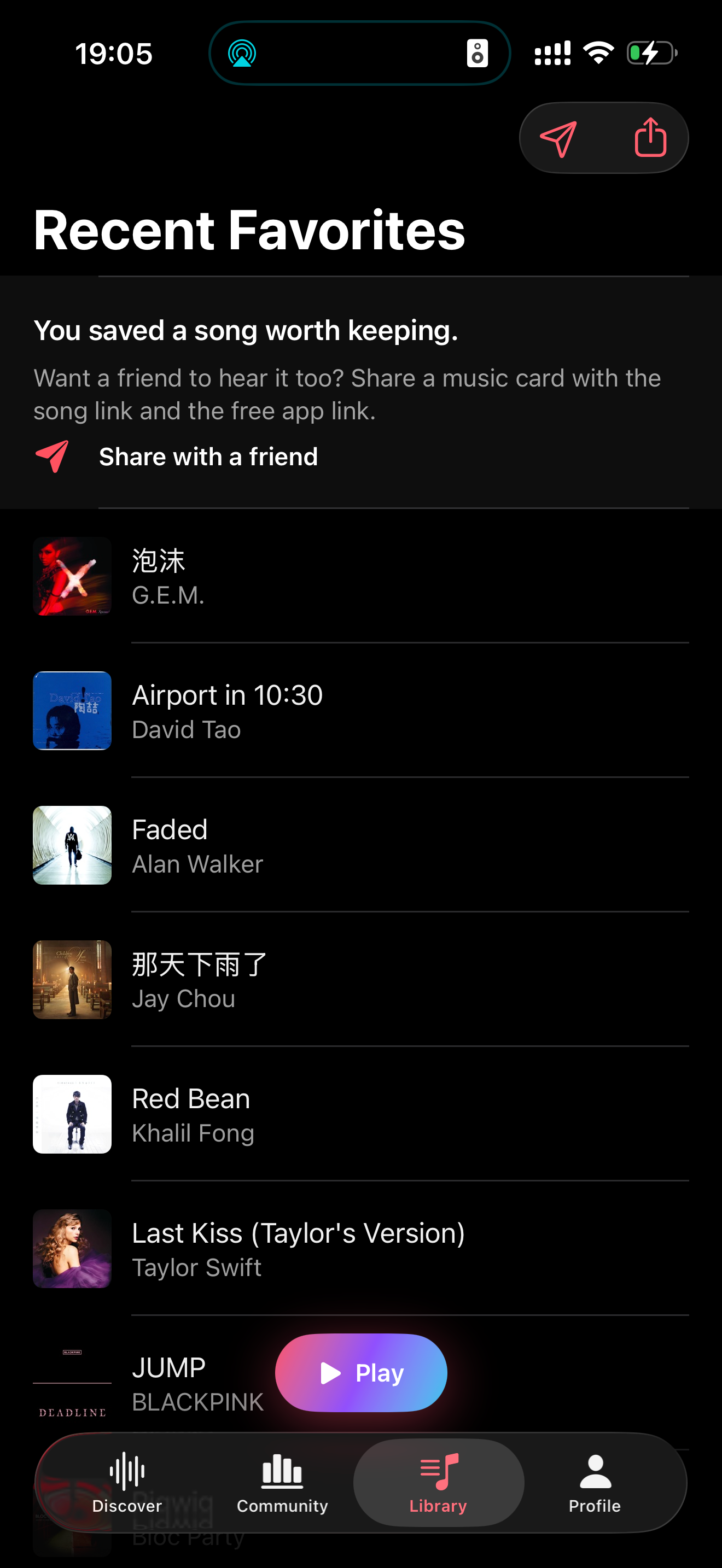
打开 「收藏」,就在 「最近收藏」 中找刚才那首。英文界面对应 Library 和 Recent Favorites,新收藏排在前面。
「最近收藏」是按收藏时间排列,不是只保留最近几天。 第一次还没点过爱心,列表为空是正常的;之后这里会逐渐成为自己留住的好歌清单。
想再听时,点一首从那里开始,或用底部 「播放」 听自己的收藏。不用等推荐再次碰巧推到它。
换设备或重装,怎么找回
在新设备安装 Tinyo,用原来的 Apple 账号登录,完成音乐授权和订阅检查,联网后到 「收藏」 查看账号恢复的记录。
离线时新加的收藏,需要先联网同步,才能在另一台设备恢复。不要刚点完爱心就马上卸载 App;只存在旧设备、还没备份的记录,不能靠重装找回来。
也可以放回 Apple Music
想把这些歌放回 Apple Music,点右上角的导出图标,即 「保存到 Apple Music」。看到成功提示后,到 Apple Music 的资料库找 「Tinyo 收藏」 歌单。
这是生成歌单,不是下载音频;Tinyo 不会提供歌曲文件让你另存。
想留下,就不要取消爱心
再次点爱心是取消收藏,会把这首歌从当前收藏中移除,并撤掉对应公开票;删除 Tinyo 账号也会删除账号数据。长期保存不是替你忽略主动删除的选择。
7. 想换个开场,到「社区」看地区榜单
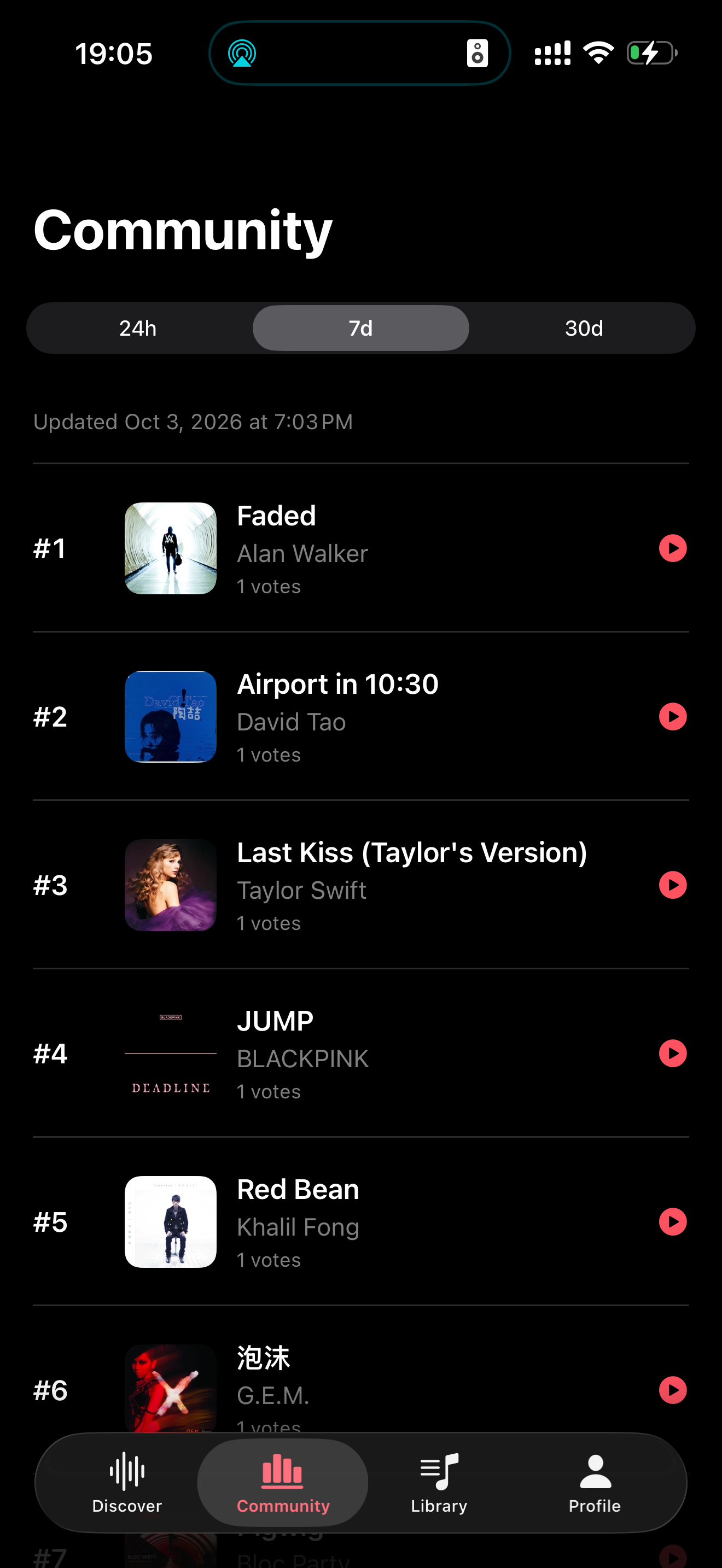
点 「社区」,选择 24 小时、7 天或 30 天。英文界面是 Community,周期分别是 24h、7d、30d。
榜单按地区和公开票数展示,截图不是实时排名,也不是 Apple Music 官方榜单。
在 1.4.1 中,选一首开始听,会沿着这次榜单的顺序继续;这组播完后再回到发现推荐。想看别人怎么聊这首歌,可以打开播放器旁的评论入口,先读,再决定是否发言。
8. 分享一首好歌,用卡片和链接就好
在播放器旁点分享入口,进入 「分享一首好歌」。
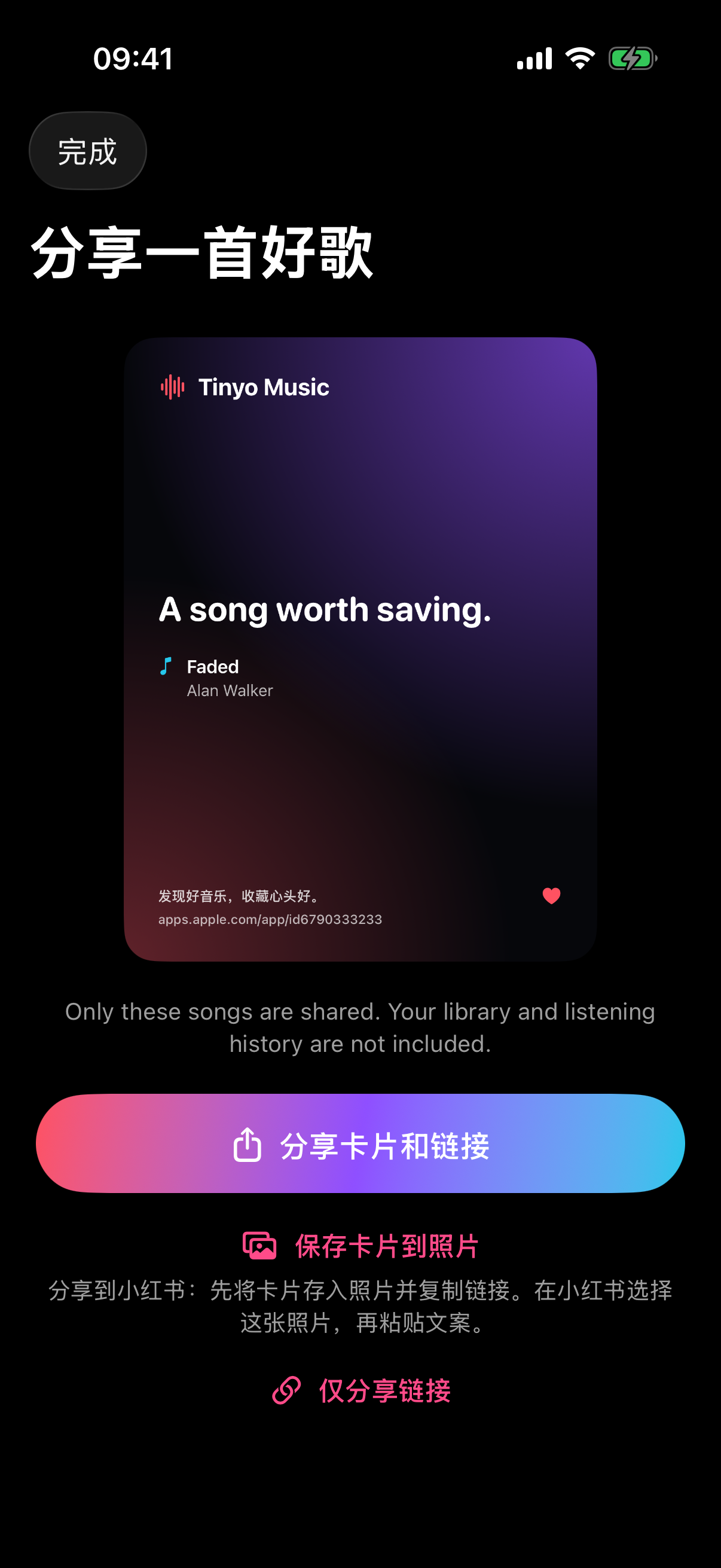
发给朋友,点 「分享卡片和链接」,再从系统分享面板选接收人或应用。
只想发地址,点 「仅分享链接」;发到以图片为主的平台,点 「保存卡片到照片」,允许按需保存图片,再到目标应用选择这张图、粘贴已复制的文案和链接。
朋友能看到你分享的歌曲,但听完整歌曲仍需要他们自己的 Apple Music 订阅。分享不是把音乐文件送出去。
从 「收藏」 分享最近收藏时,还可能包含动态歌单链接。歌单设为私密后,如果 App 提示需要改为公开,先想清楚是否愿意公开这份歌单;不愿意就取消,改为单独分享一首歌。
第一次,先留住一首真正喜欢的歌。下一次,直接到收藏把它找出来。
慢慢地,你留下的就不只是这一刻正在播放什么,而是一份自己喜欢过、还想再听的音乐收藏。发现和社区可以每天换新,自己的收藏不必跟着流走。